“IE插件安装步骤”的版本间的差异
来自JsRobot
| 第7行: | 第7行: | ||
选中“插件安装”,然后点鼠标右键,在弹出的菜单里选择已管理员模式运行 | 选中“插件安装”,然后点鼠标右键,在弹出的菜单里选择已管理员模式运行 | ||
| − | |||
[[image:IePlugin_Setup_1.png]] | [[image:IePlugin_Setup_1.png]] | ||
| + | |||
| + | 安装过程中,可能会被安全软件拦截,如果遇到拦截情况,请选择放过。 | ||
| + | [[image:IePlugin_Setup_2.png]] | ||
| + | |||
| + | 安装完成后点击OK | ||
| + | [[image:IePlugin_Setup_3.png]] | ||
| + | |||
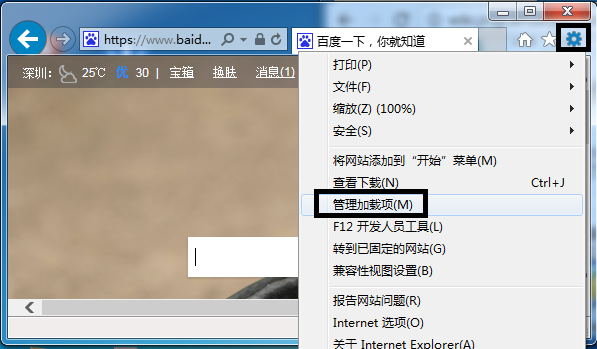
| + | 打开IE浏览器,点击齿轮的图标,在弹出菜单中选择管理加载项 | ||
| + | [[image:IePlugin_Setup_4.png]] | ||
| + | |||
| + | 确认加载项里一个一个IeMessage的加载项,而且处于启用状态,就表示安装成功了。 | ||
| + | [[image:IePlugin_Setup_5.png]] | ||
2017年4月19日 (三) 17:11的版本
    有少量项目必须登录客户的指定账户才可以做后续的处理。
    为了让客户很容易使用我们的产品,我们就写了一个IE插件解决这个问题。
    IE插件在jsrobot的安装目录内。
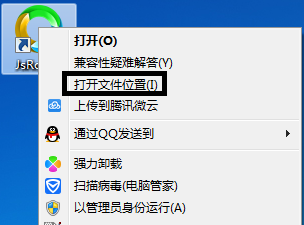
    在正常安装好jsrobot后,选中桌面的jsrobot图标,点击鼠标右键,在弹出菜单里选择“打开文件位置”

选中“插件安装”,然后点鼠标右键,在弹出的菜单里选择已管理员模式运行


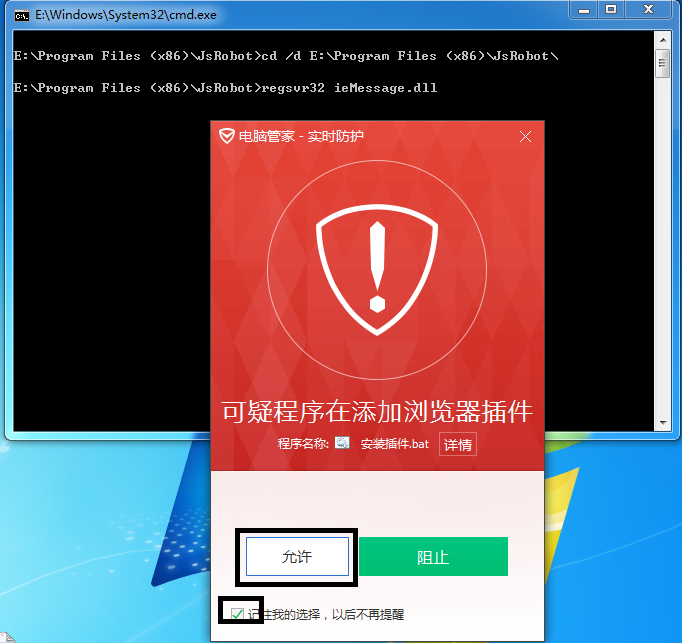
安装过程中,可能会被安全软件拦截,如果遇到拦截情况,请选择放过。

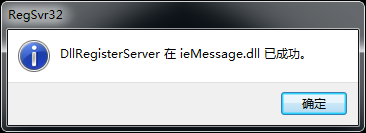
安装完成后点击OK

打开IE浏览器,点击齿轮的图标,在弹出菜单中选择管理加载项

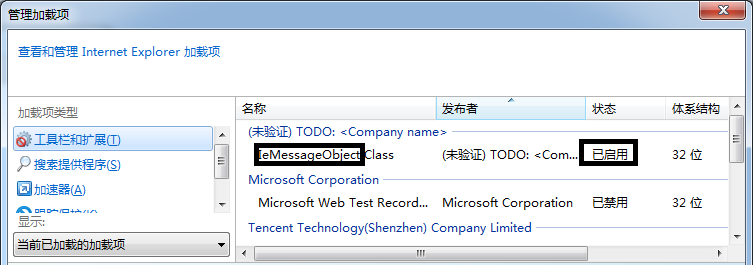
确认加载项里一个一个IeMessage的加载项,而且处于启用状态,就表示安装成功了。